
Panduan
Cara Mengecek Laptop Bekas Sebelum Membeli (Panduan Lengkap)
Panduan praktis mengecek laptop bekas sebelum membayar: fisik, layar, keyboard, baterai, penyimpanan, port, sampai tanda bahaya yang harus diwaspadai. Tanpa alat khusus.
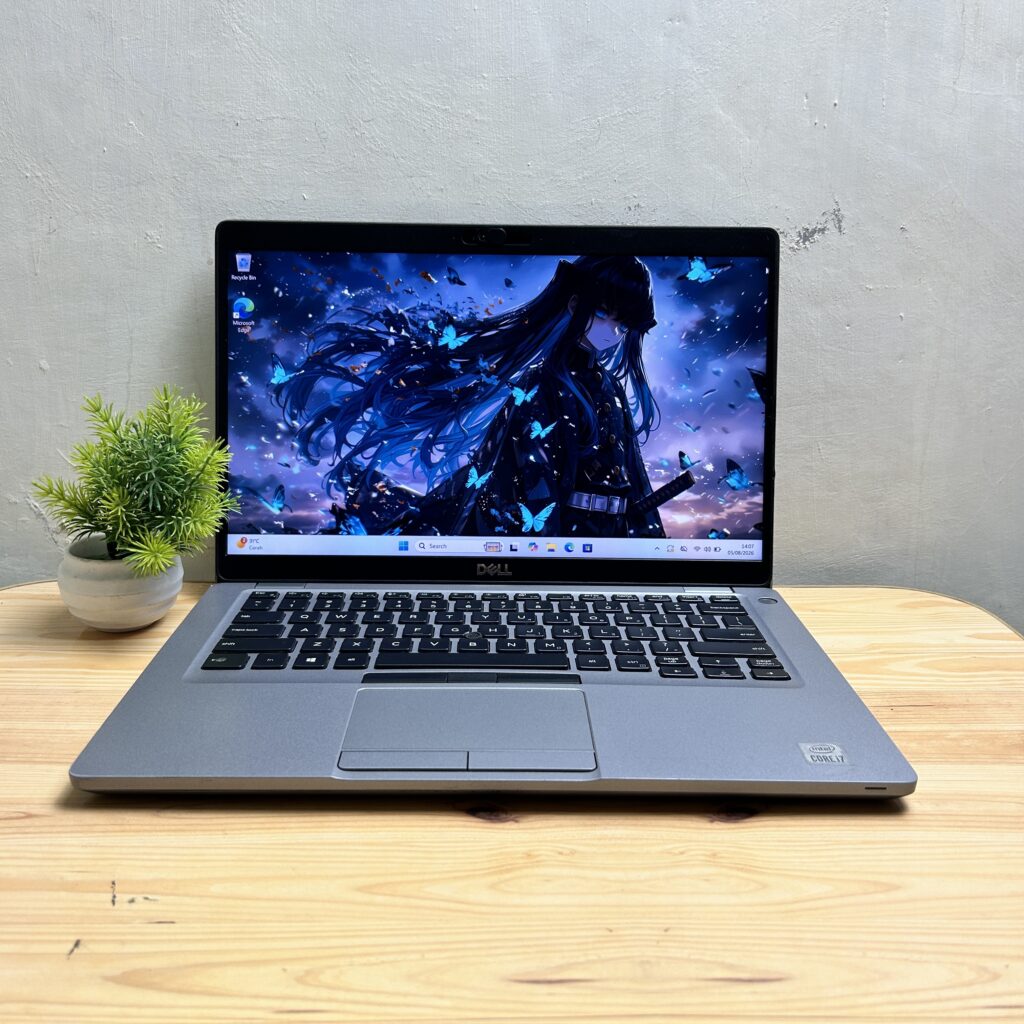
Membeli laptop bekas bisa menghemat jutaan rupiah, asal Anda tahu apa yang harus dicek. Kabar baiknya, Anda tidak perlu jadi teknisi. Sebagian besar pemeriksaan cukup dilihat dan dicoba langsung selama 15 sampai 20 menit.
Panduan ini disusun dari pertanyaan yang paling sering diajukan pembeli di toko kami di Mayang, Gatak, Sukoharjo. Ikuti urutannya dari atas, dan catat apa pun yang terasa janggal sebelum memutuskan membayar.
Sebelum datang: tanyakan ini dulu
Pengecekan sebenarnya dimulai sebelum Anda bertemu unitnya. Lewat chat, minta hal-hal berikut:
- Foto dan video unit asli, bukan gambar katalog dari pabrik. Foto asli memperlihatkan kondisi layar, lecet, dan port apa adanya.
- Spesifikasi lengkap: tipe prosesor lengkap (misalnya Core i5 10310U, bukan hanya “Core i5”), ukuran RAM, jenis dan kapasitas penyimpanan.
- Kode atau identitas unit, supaya unit yang Anda lihat nanti sama dengan yang ditawarkan.
- Garansi dan nota: apakah ada, berapa lama, dan apa saja yang ditanggung.
- Boleh dicek dulu sebelum membayar atau tidak. Penjual yang yakin dengan barangnya tidak akan keberatan.
1. Kondisi fisik dan engsel
Pegang unitnya dan perhatikan seluruh bodi.
- Cari retakan, penyok, atau celah yang tidak rata. Lecet halus wajar untuk barang bekas.
- Lihat baut di bagian bawah. Baut yang hilang, aus, atau tampak sering dibuka bisa berarti unit pernah dibongkar.
- Buka dan tutup layar beberapa kali. Engsel yang baik terasa kencang, tidak goyang, dan tidak berbunyi.
- Goyangkan sedikit saat layar terbuka. Layar yang terus bergoyang menandakan engsel mulai longgar.
2. Layar
Layar adalah komponen yang paling mahal diganti, jadi periksa dengan teliti.
- Tampilkan gambar satu warna penuh (putih, hitam, merah, hijau, lalu biru) dan perhatikan seluruh permukaan.
- Cari titik mati (titik yang selalu gelap atau selalu menyala), garis vertikal atau horizontal, dan area yang warnanya tidak rata.
- Perhatikan bintik putih di bagian dalam layar. Ini minus yang cukup umum di laptop bekas dan paling terlihat di latar gelap. Tanyakan apakah penjual jujur menyebutkannya sejak awal, dan nilai sendiri apakah mengganggu untuk pemakaian Anda.
- Naikkan dan turunkan kecerahan. Pastikan tidak berkedip.
- Bila layarnya sentuh, coba sentuh di seluruh area, termasuk sudut-sudut.
3. Keyboard dan touchpad
- Buka aplikasi catatan lalu ketik semua tombol, termasuk angka, tanda baca, dan tombol fungsi. Tombol yang macet atau tidak bereaksi akan langsung ketahuan.
- Jika ada lampu keyboard (backlight), nyalakan dan pastikan merata.
- Gunakan touchpad: gerakkan kursor, klik kiri dan kanan, lalu geser dua jari untuk menggulir. Klik yang tidak responsif atau kursor yang melompat adalah tanda masalah.
4. Baterai
Baterai yang sudah lemah sering jadi keluhan terbesar pembeli laptop bekas. Ada cara mudah untuk mengeceknya:
- Buka Command Prompt, ketik `powercfg /batteryreport`, lalu tekan Enter.
- Windows akan menyimpan sebuah berkas laporan (`battery-report.html`) dan menampilkan lokasinya. Buka berkas itu di browser.
- Bandingkan angka Design Capacity (kapasitas saat baru) dengan Full Charge Capacity (kapasitas penuh saat ini). Semakin dekat kedua angka itu, semakin sehat baterainya.
Tambahkan dua pemeriksaan sederhana: cabut charger dan lihat apakah persentase baterai turun wajar, serta pastikan laptop tidak mati mendadak saat dicabut.
Di Barokah Laptop, baterai yang bertahan kurang dari 2 jam bisa diklaim lewat garansi toko. Ketentuan lengkapnya ada di halaman Garansi & Retur.
5. Penyimpanan (SSD atau HDD)
- Buka This PC dan cocokkan kapasitas yang tampil dengan yang dijanjikan.
- Perhatikan kecepatan Windows saat dinyalakan. Laptop dengan SSD umumnya siap dipakai dalam waktu kurang dari satu menit. Jika jauh lebih lambat, kemungkinan unitnya memakai HDD atau penyimpanannya bermasalah.
- Untuk pemeriksaan lebih dalam, aplikasi gratis CrystalDiskInfo menampilkan status kesehatan penyimpanan. Status “Baik” (Good) adalah yang Anda cari. Status “Waspada” (Caution) atau “Buruk” (Bad) sebaiknya dihindari.
6. Prosesor, RAM, dan kinerja
- Tekan Ctrl + Shift + Esc untuk membuka Task Manager, lalu pilih tab Performance. Cocokkan nama prosesor dan ukuran RAM dengan yang tertulis di iklan.
- Buka beberapa tab browser dan putar sebuah video selama beberapa menit. Laptop yang sehat tidak macet dan tidak hang.
- Rasakan suhunya. Bodi yang cepat sangat panas atau kipas yang meraung terus bisa menandakan pendinginan bermasalah, misalnya pasta termal yang sudah kering.
7. Port dan konektivitas
Coba semuanya, jangan hanya satu atau dua.
- USB: colokkan flashdisk ke setiap port.
- HDMI atau port video lain bila Anda akan memakainya.
- Jack audio: tes dengan earphone, dan periksa speaker bawaan di volume sedang dan tinggi.
- Wi-Fi: sambungkan ke hotspot HP dan buka sebuah situs. Bluetooth: coba sambungkan perangkat.
- Webcam dan mikrofon: buka aplikasi Camera dan perekam suara bawaan Windows.
- Pengisian daya: pastikan charger terpasang kuat dan baterai benar-benar terisi.
8. Sistem operasi dan software
- Buka Settings → System → Activation dan pastikan Windows berstatus aktif. Di Barokah Laptop, unit dijual dengan Windows yang sudah aktif.
- Waspadai program asing, iklan yang tiba-tiba muncul, atau pengaturan browser yang aneh.
- Tanyakan software apa saja yang sudah terpasang dan apakah sesuai kebutuhan Anda.
9. Kelengkapan dan nota
- Pastikan charger sesuai dengan unitnya, baik daya maupun bentuk colokannya.
- Minta nota pembelian yang menuliskan tipe unit.
- Pastikan jaminan garansi dijelaskan dengan jelas: berapa lama, apa yang ditanggung, dan bagaimana cara klaimnya.
Tanda bahaya yang perlu diwaspadai
Pertimbangkan ulang atau mundur bila Anda menemukan salah satu dari ini:
- Harga jauh lebih murah dari unit sejenis di tempat lain, tanpa alasan yang masuk akal.
- Penjual menolak Anda mengecek unit sebelum membayar.
- Hanya ada foto katalog, tanpa foto atau video unit asli.
- Anda diminta transfer penuh sebelum sempat melihat unitnya.
- Tidak ada alamat atau lokasi yang jelas, dan tidak mau memberi nota.
- Jawaban soal garansi berubah-ubah atau tidak jelas.
Ringkasan: daftar cek yang bisa Anda bawa
- Fisik dan engsel: tidak retak, engsel kencang.
- Layar: tanpa titik mati, garis, atau bayangan yang mengganggu.
- Keyboard dan touchpad: semua tombol dan klik berfungsi.
- Baterai: hasil `powercfg /batteryreport` wajar, tidak mati mendadak.
- Penyimpanan: kapasitas sesuai, status sehat.
- Kinerja: spesifikasi cocok dengan iklan, tidak panas berlebihan.
- Port: semua USB, audio, Wi-Fi, webcam, dan pengisian daya berfungsi.
- Windows aktif, charger dan nota lengkap, garansi jelas.
Bagaimana kami menyiapkan setiap unit
Setiap unit di Barokah Laptop dicek sebelum dipajang: layar, keyboard, baterai, port, kamera, dan performanya. Foto yang Anda lihat di website adalah foto asli unitnya, lengkap dengan kode unit.
Anda juga bisa datang dan mencoba unitnya langsung di toko setiap hari pukul 09.00 sampai 21.00 WIB, atau memilih COD dan mengecek unit di depan Anda sebelum membayar. Semua unit bergaransi toko 14 hari. Ketentuannya ada di halaman Cara Beli & COD dan Garansi & Retur.
Siap memilih? Lihat katalog laptop yang tersedia, atau tanyakan langsung unit yang Anda incar ke admin.
Unit yang tersedia sekarang
Lihat semua #261076
ThinkPad X13
Core i5 Gen 11 · RAM 8 GB · SSD 256 GB
Cocok: Kuliah, Kantor
Rp5.300.000
 #261075
ThinkPad X13
Core i5 Gen 11 · RAM 8 GB · SSD 256 GB
Cocok: Kuliah, Kantor
Rp5.300.000
 #261069
ThinkPad X13
Core i5 Gen 10 · RAM 8 GB · SSD 256 GB
Cocok: Kuliah, Kantor
Rp4.600.000
 #261068
ThinkPad X13
Core i5 Gen 10 · RAM 8 GB · SSD 256 GB
Cocok: Kuliah, Kantor
Rp4.600.000